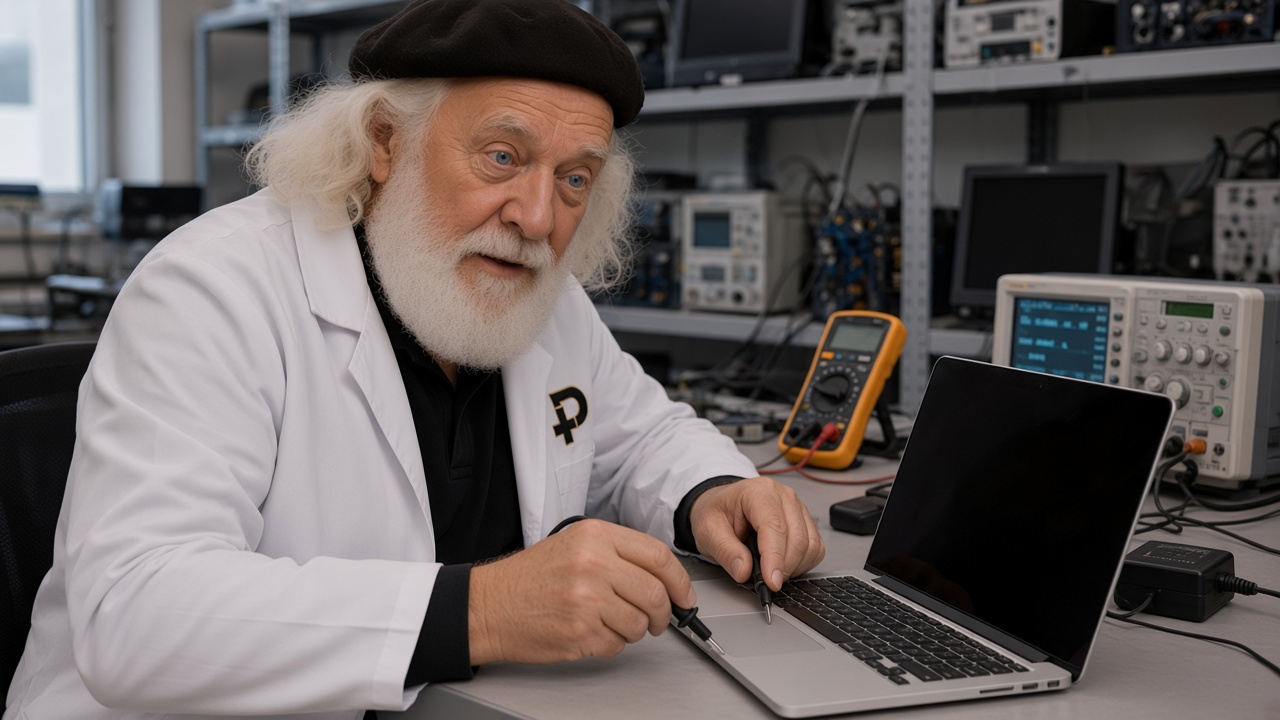
Компьютер работает нормально в офисных задачах, но при запуске игры, рендера или даже после часа работы перезагружается или выключается без предупреждения. Такая картина чаще всего указывает на перегрев, пыль, проблему питания или память. Ниже — семь проверок от безопасных к более сложным.
Меры безопасности
- Перед вскрытием корпуса выключите ПК, выньте вилку из розетки и нажмите кнопку питания на 5–10 секунд, чтобы разрядить остаточное напряжение.
- Дотроньтесь до металлического корпуса, чтобы снять статику, и не работайте на ковре.
- Никогда не вскрывайте блок питания: внутри конденсаторы могут хранить опасное напряжение даже после отключения.
1. Поймите, когда это происходит
Запишите условия: сразу после включения, через 10–20 минут работы, только в играх, при загрузке процессора или видеокарты, после обновления Windows. Если выключение происходит строго под нагрузкой, подозреваем перегрев или питание. Если случайно даже в простое — память, диск, драйверы или электропитание дома.
2. Проверьте температуру
Установите утилиту мониторинга (например, HWMonitor или аналог) и посмотрите температуры процессора и видеокарты под нагрузкой. Ориентиры зависят от модели, но если процессор быстро доходит до 90 °C и выше, а вентиляторы шумят — это перегрев. Современные процессоры при критической температуре аварийно выключают систему, чтобы защититься.
3. Очистите от пыли
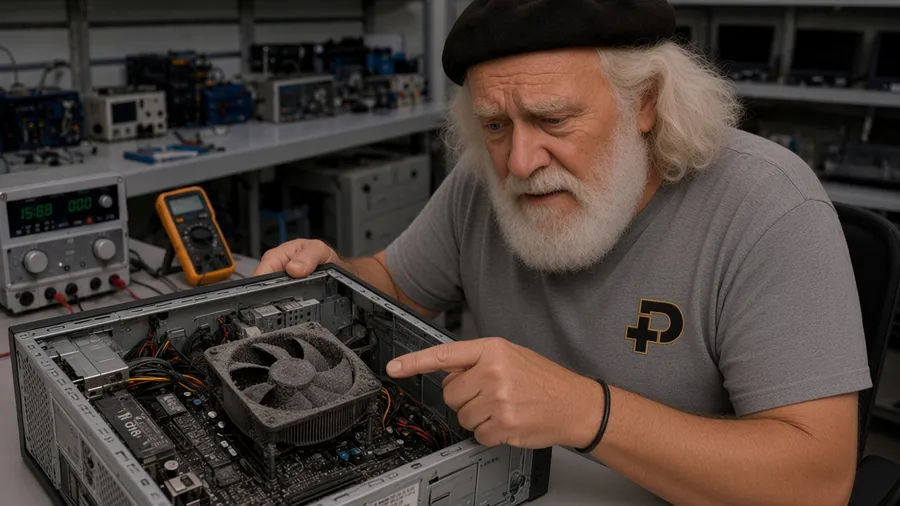
Пыль забивает радиатор процессора, решётки корпуса и фильтры. Продувайте компоненты сжатым воздухом короткими импульсами, придерживая лопасти вентиляторов, чтобы они не раскручивались. Работайте с выключенным ПК и вне помещения или у открытого окна. Особое внимание — кулеру процессора и радиатору видеокарты.
4. Проверьте вентиляторы и охлаждение
- Все вентиляторы должны вращаться при включении, особенно кулер процессора.
- Радиатор процессора должен плотно прилегать, крепления не должны болтаться.
- Воздух должен проходить через корпус: спереди и снизу — вход, сзади и сверху — выход.
- Если ПК старше 3–4 лет, термопаста под кулером могла высохнуть. Замена термопасты — задача для аккуратного пользователя; при сомнениях лучше обратиться к специалисту.
5. Проверьте оперативную память
Сбои памяти вызывают перезагрузки и синие экраны. Запустите встроенную проверку «Диагностика памяти Windows» или загрузочный MemTest86. Если появляются ошибки, проверьте модули по одному в разных слотах. Модуль с ошибками подлежит замене.
6. Посмотрите журнал Windows
Откройте «Просмотр событий» и найдите в разделе «Система» критическую ошибку Kernel-Power с кодом 41. Она означает, что система была выключена без корректного завершения — например, из-за питания или перегрева. Обратите внимание на ошибки диска, драйверов и файловой системы рядом по времени. Также проверьте, не включена ли автоматическая перезагрузка при сбое: тогда вместо синего экрана ПК просто перезапускается.
7. Проверьте питание и блок питания
- Подключите ПК напрямую в розетку, без удлинителя и сетевого фильтра с износом.
- Проверьте, достаточно ли мощности блока питания для видеокарты и процессора, особенно после апгрейда.
- Убедитесь, что все разъёмы питания плотно вставлены.
- Если блок питания старый, гудит, пахнет горелым или выключается строго под нагрузкой, его лучше заменить. Не ремонтируйте блок питания самостоятельно.
Когда нужен специалист
- ПК выключается и после чистки, и после проверки памяти.
- Есть запах гари, треск, искры или вздутые конденсаторы на плате.
- Выключение сопровождается артефактами на экране — вероятна проблема видеокарты.
- Нужна замена блока питания, термопасты или диагностика материнской платы.
Для диагностики и ремонта настольного ПК можно посмотреть раздел «Ремонт компьютеров».
Что поможет не допустить повторения
- Чистить ПК от пыли раз в 6–12 месяцев.
- Не ставить системный блок вплотную к стене и батарее.
- Следить за температурами после обновления драйверов и апгрейда.
- Использовать качественный блок питания с запасом мощности.
Частые вопросы
Может ли причина быть в Windows?
Да, но реже. Проверьте драйверы видеокарты и обновления. Если проблема сохраняется после чистой установки системы, причина вероятно в железе.
Можно ли продолжать работать, если ПК перезагружается?
Лучше не рисковать данными: сделайте резервную копию важных файлов, затем ищите причину.