Тачпад — один из тех узлов, где программная и аппаратная причины выглядят одинаково: курсор не движется. Чтобы не перебирать настройки наугад, сначала оцените симптом и проверьте, жив ли тачпад до загрузки Windows.
Шаг 0. Подключите внешнюю мышь
USB-мышь или Bluetooth-мышь нужна и для настройки, и для диагностики. Если мыши нет, всё ниже можно сделать с клавиатуры: Win открывает поиск, Tab и стрелки перемещают фокус, Enter подтверждает.
По симптому — к вероятной причине
Что происходит | Вероятная причина | С чего начать |
|---|---|---|
Тачпад не реагирует вообще, перестал внезапно | Отключён клавишей Fn или в параметрах | Шаг 1 и шаг 3 |
Работает после перезагрузки, пропадает после сна или выключения | Быстрый запуск или драйвер энергопитания | Шаг 5 |
Курсор двигается, но клики не срабатывают (или наоборот) | Драйвер, жесты в параметрах или механика кнопки | Шаг 3, затем шаг 7 |
Пропал после пролитой жидкости, удара или разборки | Шлейф, окисление контактов, плата | Шаг 7 |
Перестал после обновления Windows или установки программы | Драйвер или конфликт службы | Шаги 4 и 6 |
Шаг 1. Проверьте клавишу и автоотключение
На ряде моделей тачпад выключается сочетанием Fn с клавишей, на которой нарисована перечёркнутая панель. У некоторых ноутбуков есть маленькая выемка в углу тачпада — её двойное касание включает и выключает панель. А на части моделей тачпад автоматически гаснет, когда к ноутбуку подключена мышь: отключите мышь на минуту и проверьте.
Шаг 2. Проверьте тачпад до загрузки Windows
Это самая полезная проверка, которую часто пропускают. Перезагрузите ноутбук и зайдите в BIOS/UEFI (клавиша входа зависит от производителя: чаще всего Del, F2 или Esc). В некоторых версиях меню можно управлять курсором с тачпада, в других — только с клавиатуры, так что управление с клавиатуры в этом тесте нормально. Если в базовом меню тачпад работает, аппаратная часть, скорее всего, жива, и причину нужно искать в Windows. Если же не работает и там, переходите к шагу 7.
Там же посмотрите, нет ли пункта Touchpad, TrackPad или Internal Pointing Device в разделах Main, Configuration или Advanced. Если рядом стоит Disabled, переключите на Enabled и сохраните настройки (часто F10).
Шаг 3. Параметры сенсорной панели
В Windows 11 откройте «Параметры» → «Bluetooth и устройства» → «Сенсорная панель» и убедитесь, что переключатель включён. Заодно проверьте жесты нажатия и касания: если курсор двигается, а кликов нет, причина часто здесь.
Шаг 4. Драйвер
Microsoft рекомендует сначала обновить драйверы через «Центр обновления Windows», а затем через «Диспетчер устройств». Сенсорную панель ищите в разделе «Мыши и другие указывающие устройства» или «Устройства с человеческим интерфейсом». Если обновление не помогло, удалите устройство и перезагрузите ноутбук — система переустановит драйвер сама. Для некоторых моделей на странице поддержки производителя лежит отдельный драйвер (Pointing Device, Touchpad) — берите его только оттуда.
Шаг 5. Если тачпад пропадает после сна или выключения
Если после перезагрузки всё работает, а после выключения и нового включения или выхода из сна — нет, отключите «Быстрый запуск» в параметрах электропитания и установите оригинальные драйверы чипсета и управления питанием с сайта производителя ноутбука.
Шаг 6. Безопасный режим и откат изменений
Если в безопасном режиме тачпад работает, а в обычном нет, его может блокировать недавно установленная программа или служба. Верните систему на точку восстановления на дату, когда тачпад работал, или удалите последнюю установку. На ноутбуках с сенсорным экраном иногда помогает остановка службы «Служба сенсорной клавиатуры и панели рукописного ввода» (TabletInputService); на ноутбуках без сенсора её может не быть.
Шаг 7. Когда подозревать аппаратную неисправность
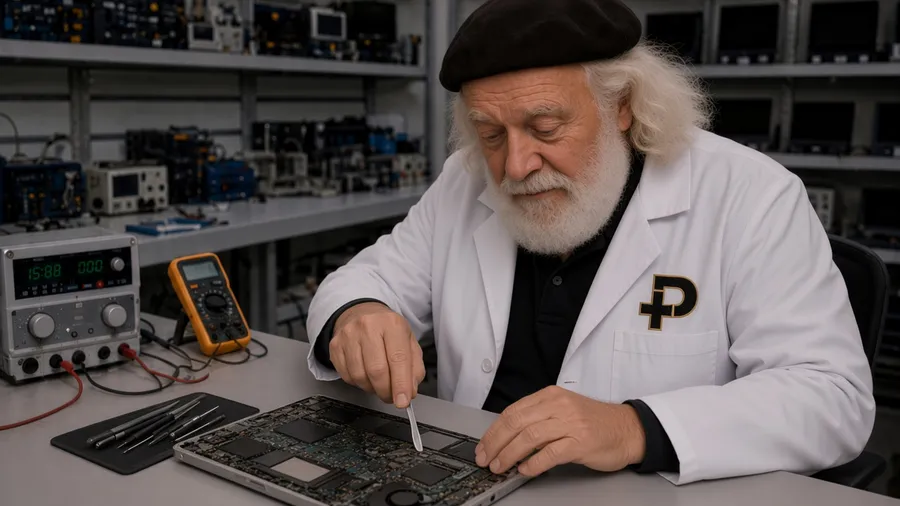
Тачпад не работает ни в BIOS, ни в безопасном режиме, а драйверы уже переустановлены — это признак аппаратной причины: повреждённый или отсоединившийся шлейф, окисление после пролитой жидкости, неисправность платы или самой панели. Если ноутбук был залит, ударен или недавно разбирался, аппаратная причина вероятнее с самого начала. Вскрывать корпус без опыта не стоит: шлейфы и защёлки разъёмов легко повредить.
Отдельный случай — если панель тачпада приподнялась, выпухла или клавиатурный блок возле неё ведёт себя необычно. Не надавливайте на неё, выключите ноутбук и обратитесь в сервис.
Что записать для мастера
- модель ноутбука и версию Windows;
- когда началось и что было перед этим (обновление, удар, жидкость);
- работает ли тачпад в BIOS и в безопасном режиме;
- работают ли кнопки тачпада отдельно от курсора.
Эти четыре пункта сэкономят время при диагностике.
Частые вопросы
Почему тачпад перестал работать после обновления Windows?
Чаще всего из-за драйвера или сброшенных настроек. Проверьте шаги 3–4, а если не помогло — шаг 6.
Можно ли просто пользоваться мышью?
Можно, но неисправный шлейф может повредиться сильнее, поэтому диагностику лучше не откладывать.